Domain sahnemeerrettich.de kaufen?
Wir ziehen mit dem Projekt
sahnemeerrettich.de um.
Sind Sie am Kauf der Domain
sahnemeerrettich.de interessiert?
domain@kv-gmbh.de · 0541-91531010
Domain sahnemeerrettich.de kaufen?
Warum funktioniert Snipping Tool nicht?
Warum funktioniert Snipping Tool nicht? Gibt es eine Fehlermeldung, die angezeigt wird? Hast du versucht, das Programm neu zu starten oder deinen Computer neu zu starten? Möglicherweise liegt das Problem an fehlenden Berechtigungen oder an einer beschädigten Datei. Hast du die neueste Version des Snipping Tools installiert? **
Wie installiere ich Snipping Tool?
Um das Snipping Tool auf einem Windows-Computer zu installieren, müssen Sie zuerst sicherstellen, dass es nicht bereits auf Ihrem System vorhanden ist. Geben Sie dazu "Snipping Tool" in die Windows-Suchleiste ein. Wenn es nicht gefunden wird, können Sie es über die Systemsteuerung unter "Programme und Funktionen" installieren. Klicken Sie auf "Windows-Funktionen aktivieren oder deaktivieren" und suchen Sie nach dem Snipping Tool. Aktivieren Sie das Kontrollkästchen neben dem Snipping Tool und klicken Sie auf "OK". Das Snipping Tool sollte nun auf Ihrem Computer installiert sein und kann über die Windows-Suche oder das Startmenü geöffnet werden. **

Ähnliche Suchbegriffe für Snipping
Top-Angebote
Produkte zum Begriff Snipping:
-
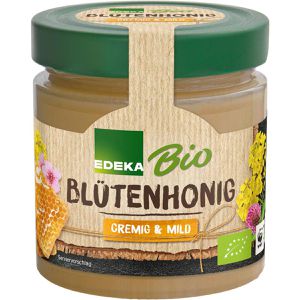
Edeka Honig Blütenhonig cremig & mild, BIO, cremig, im Glas, 500 gCremiger Blütenhonig in Bio-Qualität Blumig-milder Geschmack Als Brotaufstrich sowie zum Süßen von Gebäck und Getränken Merkmale: Sorte: Blütenhonig Verpackungsart: Glas Verpackung: Kleinpackung Zertifizierung: Bio Konsistenz: cremig Lebensmittelinformationen: Inhalt: 500g, Ursprung: aus EU- und nicht EU-Ländern, variiert je nach Angebot. Siehe Etikett Zutaten: Honig* *aus kontrolliert ökologischer Landwirtschaft Verwendungshinweise: Honig ist naturbelassene Rohkost und daher für Kleinkinder unter 12 Monaten nicht geeignet. Aufbewahrungshinweise: Vor Licht und Wärme geschützt lagern. Lebensmittelunternehmer, in dessen Namen das Produkt vermarktet wird: EDEKA ZENTRALE Stiftung & Co. KG. KG, 22291 Hamburg6,11 €*Versand: 4,15 €Sichere Weiterleitung zum Anbieter
-
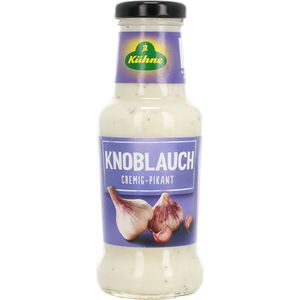
Kühne Knoblauchsoße cremig-pikant, ohne Konservierungsstoffe, in der Glasflasche, 250 mlGlutenfreie, cremige Soße mit geriebenem Knoblauch und pikantem Geschmack Ohne Farb- und Konservierungsstoffe, Geschmacksverstärker sowie Aromen In praktischer 250ml Glasflasche Ideal zum Verfeinern von Burgern, Sandwiches und Wraps, oder zu Brot, Kartoffeln, Fisch und Meeresfrüchten sowie als Dip Für die optimale Konsistenz vor der Verwendung kurz schütteln Nach dem Öffnen im Kühlschrank aufbewahren für längere Frische Merkmale: Schärfegrad: scharf Verpackungsart: Glasflasche Ernährungsform: glutenfrei Lebensmittelinformationen: Inhalt: 250ml, Zutaten: Wasser, Rapsöl, Glukose-Fruktose-Sirup, Zwiebeln, Branntweinessig, modifizierte Stärke, Knoblauch (3,0%), Salz, Kräuter, Verdickungsmittel Xanthan, MILCHEIWEIß, Säuerungsmittel Milchsäure, SENFSAATEN, Knoblauchextrakt, Gewürze, Karamellzuckersirup Enthält: MILCHEIWEIß, SENFSAAT Aufbewahrungshinweise: Nach dem Öffnen im Kühlschrank aufbewahren für längere Frische Lebensmittelunternehmer, in dessen Namen das Produkt vermarktet wird: Carl Kühne KG (GmbH & Co.), Kühnehöfe 11, 22761 Hamburg3,52 €*Versand: 4,15 €Sichere Weiterleitung zum Anbieter
-
Schwarzmond Jupiter Kaffee 2 kg Ganze Bohne Aromatisch & MildDieser exzellente Filterkaffee entführt Sie auf eine geschmackliche Entdeckungsreise der Extraklasse. Die Arabica-Bohnen bieten eine harmonische Balance mit mittlerer Intensität und einem angenehm geringen Säuregehalt. Geschmacklich überzeugt der Blend durch fruchtige Anklänge von Nektarine, gepaart mit einer süßen Tiefe aus Kakao und Karamell. Ideal für Kenner, die ihren Filterkaffee bewusst genießen oder die Bohnen für eine erfrischende Cold Brew Zubereitung nutzen möchten. Dank der schonenden Veredelung kleiner Mengen per Hand bleibt das volle Aromaprofil optimal erhalten. Das vorteilhafte Set umfasst 4 Packungen à 500 g, was einer Gesamtmenge von 2 kg entspricht. Die Verpackung in speziellen Kraftpapierbeuteln sorgt für langanhaltende Frische. Perfekt geeignet für den anspruchsvollen Kaffeeliebhaber, der Wert auf handwerkliche Röstkunst und ein sanftes, doch ausdrucksstarkes Tassenprofil legt.72,99 €*Versand: 0,00 €Sichere Weiterleitung zum Anbieter
-
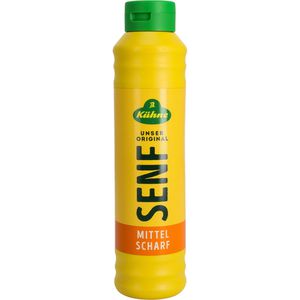
Kühne Senf mittelscharf, cremig-würzig, fein, ohne Konservierungsstoffe, in Flasche, 875 mlKlassischer, mittelscharfer Senf mit der Kühne-typischen Würzung Cremig-würzig mit feiner Konsistenz Ohne Konservierungsstoffe und Farbstoffe Idealer Begleiter für Grillgerichte, Würstchen, Steaks und Burger In praktischer 875ml Flasche mit Dosierverschluss Merkmale: Schärfegrad: mittelscharf Verpackung: Kleinpackung Verpackungsart: in Flasche Ernährungsform: vegan Konsistenz: fein Lebensmittelinformationen: Inhalt: 875ml, Besonderheit: vegan Zutaten: Wasser, SENFSAAT, Branntweinessig, Salz, Zucker, Gewürze Enthält: SENFSAAT Lebensmittelunternehmer, in dessen Namen das Produkt vermarktet wird: Carl Kühne KG (GmbH & Co.), Kühnehöfe 11, 22761 Hamburg6,46 €*Versand: 4,15 €Sichere Weiterleitung zum Anbieter

-
Wie öffne ich das Snipping Tool?
Um das Snipping Tool zu öffnen, kannst du entweder die Windows-Suche verwenden und nach "Snipping Tool" suchen. Alternativ kannst du auch die Tastenkombination "Windows-Taste + Shift + S" drücken, um das Snipping Tool direkt zu öffnen. Eine weitere Möglichkeit ist, das Snipping Tool über das Startmenü unter "Windows-Zubehör" zu finden und von dort aus zu öffnen. Du kannst auch einen Rechtsklick auf die Taskleiste machen, "Neu" auswählen und dann "Snipping Tool" anklicken, um es zu öffnen. **
-
Wo werden Snipping Tool Bilder gespeichert?
Das Snipping Tool speichert standardmäßig die erstellten Bilder in der Zwischenablage. Wenn du ein Bild mit dem Snipping Tool aufgenommen hast, kannst du es in ein anderes Programm einfügen, z. B. in ein Bildbearbeitungsprogramm oder in ein Textverarbeitungsprogramm. Von dort aus kannst du das Bild dann speichern, wo du möchtest. Es gibt jedoch auch die Möglichkeit, die Einstellungen des Snipping Tools anzupassen, um die Bilder direkt an einem bestimmten Speicherort zu speichern. Hast du diese Einstellungen bereits geändert oder möchtest du wissen, wo die Standard-Speicherort für Snipping Tool Bilder ist? **
-
Was ist das Snipping Tool 3?
Das Snipping Tool 3 ist ein Bildschirmaufnahmeprogramm, das es Benutzern ermöglicht, Screenshots von ihrem Computerbildschirm zu erstellen. Es bietet verschiedene Aufnahmemodi wie Rechteck, Freiform, Fenster oder Vollbild. Mit dem Snipping Tool 3 können Benutzer ihre Screenshots bearbeiten, markieren und speichern, um sie später zu verwenden. Es ist ein nützliches Werkzeug für Präsentationen, Tutorials oder einfach nur zum Teilen von Bildschirminhalten. **
-
Wie benutze ich das Snipping Tool?
Um das Snipping Tool zu verwenden, öffne zuerst das Programm auf deinem Computer. Klicke dann auf "Neu" und wähle den Bereich aus, den du erfassen möchtest. Du kannst zwischen verschiedenen Arten von Ausschnitten wählen, z.B. Freihand, Rechteck oder Fenster. Nachdem du den gewünschten Bereich ausgewählt hast, kannst du den Ausschnitt speichern, kopieren oder markieren. Du kannst das Snipping Tool auch verwenden, um Notizen oder Markierungen auf dem Bildschirmausschnitt hinzuzufügen. **


Wie funktioniert Snipping Tool Windows 10?
Das Snipping Tool ist ein integriertes Programm in Windows 10, mit dem Benutzer Screenshots erstellen können. Um das Snipping Tool zu verwenden, öffnen Sie es entweder über die Suche in der Taskleiste oder über das Startmenü. Wählen Sie dann die Art des Screenshots aus, den Sie erstellen möchten (Vollbild, rechteckiger Ausschnitt, freie Form oder Fenster). Klicken Sie auf "Neu" und ziehen Sie den Cursor über den Bereich, den Sie erfassen möchten. Anschließend können Sie den Screenshot speichern, kopieren oder bearbeiten. **
Wie finde ich das Snipping Tool?
Das Snipping Tool ist eine integrierte Anwendung in Windows-Betriebssystemen, die es Benutzern ermöglicht, Screenshots zu erstellen. Um das Snipping Tool zu finden, können Sie einfach die Windows-Suche verwenden und nach "Snipping Tool" suchen. Alternativ können Sie auch auf das Startmenü klicken, "Alle Apps" auswählen und nach dem Snipping Tool suchen. Eine weitere Möglichkeit besteht darin, die Tastenkombination "Windows-Taste + Shift + S" zu verwenden, um das Snipping Tool schnell zu öffnen. Wenn Sie das Snipping Tool häufig verwenden, können Sie es auch an die Taskleiste oder den Desktop anheften, um einen schnellen Zugriff zu haben. **
Top-Angebote
Produkte zum Begriff Snipping:
-
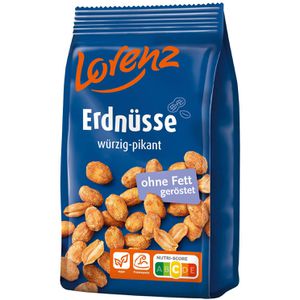
Lorenz Erdnüsse geröstet & würzig-pikant, 150 gSchonend geröstet und würzig-pikant gewürzt Ohne Fett geröstet Perfekt als gesunde Proteinquelle Merkmale: Ausführung: geröstet, gesalzen, pikant Verpackung: Beutel Lebensmittelinformationen: Inhalt: 150g, Zutaten: ERDNUSSKERNE (96%), Speisesalz, Maisstärke, Verdickungsmittel Gummi arabicum, Aroma, Zwiebelpulver, Maltodextrin, pflanzliche Öle (Kokos, Rapssamen, Sonnenblume), Dextrose, Gewürze, färbendes Lebensmittel Paprikaextrakt. Enthält: ERDNUSSKERNE Kann enthalten: SCHALENFRÜCHTE Aufbewahrungshinweise: Kühl und trocken lagern. Verwendungshinweise: Unter Schutzatmosphäre verpackt. Lebensmittelunternehmer, in dessen Namen das Produkt vermarktet wird: The Lorenz Bahlsen Snack-World GmbH & Co KG Germany, Rathenaustr. 54, D-63263 Neu-Isenburg3,60 €*Versand: 4,15 €Sichere Weiterleitung zum Anbieter
-
Edeka Honig Blütenhonig cremig & mild, BIO, cremig, im Glas, 500 gCremiger Blütenhonig in Bio-Qualität Blumig-milder Geschmack Als Brotaufstrich sowie zum Süßen von Gebäck und Getränken Merkmale: Sorte: Blütenhonig Verpackungsart: Glas Verpackung: Kleinpackung Zertifizierung: Bio Konsistenz: cremig Lebensmittelinformationen: Inhalt: 500g, Ursprung: aus EU- und nicht EU-Ländern, variiert je nach Angebot. Siehe Etikett Zutaten: Honig* *aus kontrolliert ökologischer Landwirtschaft Verwendungshinweise: Honig ist naturbelassene Rohkost und daher für Kleinkinder unter 12 Monaten nicht geeignet. Aufbewahrungshinweise: Vor Licht und Wärme geschützt lagern. Lebensmittelunternehmer, in dessen Namen das Produkt vermarktet wird: EDEKA ZENTRALE Stiftung & Co. KG. KG, 22291 Hamburg6,11 €*Versand: 4,15 €Sichere Weiterleitung zum Anbieter
-
Kühne Knoblauchsoße cremig-pikant, ohne Konservierungsstoffe, in der Glasflasche, 250 mlGlutenfreie, cremige Soße mit geriebenem Knoblauch und pikantem Geschmack Ohne Farb- und Konservierungsstoffe, Geschmacksverstärker sowie Aromen In praktischer 250ml Glasflasche Ideal zum Verfeinern von Burgern, Sandwiches und Wraps, oder zu Brot, Kartoffeln, Fisch und Meeresfrüchten sowie als Dip Für die optimale Konsistenz vor der Verwendung kurz schütteln Nach dem Öffnen im Kühlschrank aufbewahren für längere Frische Merkmale: Schärfegrad: scharf Verpackungsart: Glasflasche Ernährungsform: glutenfrei Lebensmittelinformationen: Inhalt: 250ml, Zutaten: Wasser, Rapsöl, Glukose-Fruktose-Sirup, Zwiebeln, Branntweinessig, modifizierte Stärke, Knoblauch (3,0%), Salz, Kräuter, Verdickungsmittel Xanthan, MILCHEIWEIß, Säuerungsmittel Milchsäure, SENFSAATEN, Knoblauchextrakt, Gewürze, Karamellzuckersirup Enthält: MILCHEIWEIß, SENFSAAT Aufbewahrungshinweise: Nach dem Öffnen im Kühlschrank aufbewahren für längere Frische Lebensmittelunternehmer, in dessen Namen das Produkt vermarktet wird: Carl Kühne KG (GmbH & Co.), Kühnehöfe 11, 22761 Hamburg3,52 €*Versand: 4,15 €Sichere Weiterleitung zum Anbieter
-
Warum funktioniert Snipping Tool nicht?
Warum funktioniert Snipping Tool nicht? Gibt es eine Fehlermeldung, die angezeigt wird? Hast du versucht, das Programm neu zu starten oder deinen Computer neu zu starten? Möglicherweise liegt das Problem an fehlenden Berechtigungen oder an einer beschädigten Datei. Hast du die neueste Version des Snipping Tools installiert? **
-
Wie installiere ich Snipping Tool?
Um das Snipping Tool auf einem Windows-Computer zu installieren, müssen Sie zuerst sicherstellen, dass es nicht bereits auf Ihrem System vorhanden ist. Geben Sie dazu "Snipping Tool" in die Windows-Suchleiste ein. Wenn es nicht gefunden wird, können Sie es über die Systemsteuerung unter "Programme und Funktionen" installieren. Klicken Sie auf "Windows-Funktionen aktivieren oder deaktivieren" und suchen Sie nach dem Snipping Tool. Aktivieren Sie das Kontrollkästchen neben dem Snipping Tool und klicken Sie auf "OK". Das Snipping Tool sollte nun auf Ihrem Computer installiert sein und kann über die Windows-Suche oder das Startmenü geöffnet werden. **
-
Wie öffne ich das Snipping Tool?
Um das Snipping Tool zu öffnen, kannst du entweder die Windows-Suche verwenden und nach "Snipping Tool" suchen. Alternativ kannst du auch die Tastenkombination "Windows-Taste + Shift + S" drücken, um das Snipping Tool direkt zu öffnen. Eine weitere Möglichkeit ist, das Snipping Tool über das Startmenü unter "Windows-Zubehör" zu finden und von dort aus zu öffnen. Du kannst auch einen Rechtsklick auf die Taskleiste machen, "Neu" auswählen und dann "Snipping Tool" anklicken, um es zu öffnen. **
-
Wo werden Snipping Tool Bilder gespeichert?
Das Snipping Tool speichert standardmäßig die erstellten Bilder in der Zwischenablage. Wenn du ein Bild mit dem Snipping Tool aufgenommen hast, kannst du es in ein anderes Programm einfügen, z. B. in ein Bildbearbeitungsprogramm oder in ein Textverarbeitungsprogramm. Von dort aus kannst du das Bild dann speichern, wo du möchtest. Es gibt jedoch auch die Möglichkeit, die Einstellungen des Snipping Tools anzupassen, um die Bilder direkt an einem bestimmten Speicherort zu speichern. Hast du diese Einstellungen bereits geändert oder möchtest du wissen, wo die Standard-Speicherort für Snipping Tool Bilder ist? **
Ähnliche Suchbegriffe für Snipping
-
Schwarzmond Jupiter Kaffee 2 kg Ganze Bohne Aromatisch & MildDieser exzellente Filterkaffee entführt Sie auf eine geschmackliche Entdeckungsreise der Extraklasse. Die Arabica-Bohnen bieten eine harmonische Balance mit mittlerer Intensität und einem angenehm geringen Säuregehalt. Geschmacklich überzeugt der Blend durch fruchtige Anklänge von Nektarine, gepaart mit einer süßen Tiefe aus Kakao und Karamell. Ideal für Kenner, die ihren Filterkaffee bewusst genießen oder die Bohnen für eine erfrischende Cold Brew Zubereitung nutzen möchten. Dank der schonenden Veredelung kleiner Mengen per Hand bleibt das volle Aromaprofil optimal erhalten. Das vorteilhafte Set umfasst 4 Packungen à 500 g, was einer Gesamtmenge von 2 kg entspricht. Die Verpackung in speziellen Kraftpapierbeuteln sorgt für langanhaltende Frische. Perfekt geeignet für den anspruchsvollen Kaffeeliebhaber, der Wert auf handwerkliche Röstkunst und ein sanftes, doch ausdrucksstarkes Tassenprofil legt.72,99 €*Versand: 0,00 €Sichere Weiterleitung zum Anbieter
-
Kühne Senf mittelscharf, cremig-würzig, fein, ohne Konservierungsstoffe, in Flasche, 875 mlKlassischer, mittelscharfer Senf mit der Kühne-typischen Würzung Cremig-würzig mit feiner Konsistenz Ohne Konservierungsstoffe und Farbstoffe Idealer Begleiter für Grillgerichte, Würstchen, Steaks und Burger In praktischer 875ml Flasche mit Dosierverschluss Merkmale: Schärfegrad: mittelscharf Verpackung: Kleinpackung Verpackungsart: in Flasche Ernährungsform: vegan Konsistenz: fein Lebensmittelinformationen: Inhalt: 875ml, Besonderheit: vegan Zutaten: Wasser, SENFSAAT, Branntweinessig, Salz, Zucker, Gewürze Enthält: SENFSAAT Lebensmittelunternehmer, in dessen Namen das Produkt vermarktet wird: Carl Kühne KG (GmbH & Co.), Kühnehöfe 11, 22761 Hamburg6,46 €*Versand: 4,15 €Sichere Weiterleitung zum Anbieter
-
roastmarket Cold Brew Probierpaket 750 g Ganze Bohne Aromatisch & MildDieses exklusive Probierpaket bietet 750 g ausgewählten Kaffee, der ideal auf die Cold-Brew-Zubereitung abgestimmt ist. Durch die schonende Kaltextraktion über viele Stunden entfalten sich besonders milde und aromatische Noten, während Bitterstoffe und Säuren deutlich reduziert werden. Das Set richtet sich an experimentierfreudige Genießer, die den Trend der Third-Wave-Bewegung zu Hause erleben möchten. Die Bohnen sind perfekt für das Immersionsverfahren oder Cold Drip geeignet und lassen sich bei grobem Mahlgrad individuell zubereiten. Das Extrakt überzeugt mit einem samtig-weichen Körper und dient als vielseitige Basis für Eiskaffee, erfrischende Cocktails oder sogar erwärmte, säurearme Kaffeespezialitäten. Dank der praktischen 250 g Einheiten pro Sorte bleibt maximale Frische gewährleistet. Entdecken Sie die Vielfalt der kalten Kaffeezubereitung und veredeln Sie Ihre Kaffeepause mit diesem durchdachten, hochwertigen Sortiment.26,99 €*Versand: 4,90 €Sichere Weiterleitung zum Anbieter
-
Lecker LavaLecker Lava , Drei Magier® Spiele , > , Erscheinungsjahr: 20230925, Produktform: Spiele, Fachschema: Non Books / Spiele / Brettspiele~Non Books / Spiele / Kinderspiele, Altersempfehlung / Lesealter: 18, ab Alter: 5, Warengruppe: NB/Spielen/Raten, UNSPSC: 95049080, Warenverzeichnis für die Außenhandelsstatistik: 95049080, Sender’s product category: NONBO, Länge: 298, Breite: 297, Höhe: 70, Gewicht: 886, Produktform: Spiele, Genre: Spiele, PBS,32,58 €*Versand: 0,00 €Sichere Weiterleitung zum Anbieter
-
Was ist das Snipping Tool 3?
Das Snipping Tool 3 ist ein Bildschirmaufnahmeprogramm, das es Benutzern ermöglicht, Screenshots von ihrem Computerbildschirm zu erstellen. Es bietet verschiedene Aufnahmemodi wie Rechteck, Freiform, Fenster oder Vollbild. Mit dem Snipping Tool 3 können Benutzer ihre Screenshots bearbeiten, markieren und speichern, um sie später zu verwenden. Es ist ein nützliches Werkzeug für Präsentationen, Tutorials oder einfach nur zum Teilen von Bildschirminhalten. **
-
Wie benutze ich das Snipping Tool?
Um das Snipping Tool zu verwenden, öffne zuerst das Programm auf deinem Computer. Klicke dann auf "Neu" und wähle den Bereich aus, den du erfassen möchtest. Du kannst zwischen verschiedenen Arten von Ausschnitten wählen, z.B. Freihand, Rechteck oder Fenster. Nachdem du den gewünschten Bereich ausgewählt hast, kannst du den Ausschnitt speichern, kopieren oder markieren. Du kannst das Snipping Tool auch verwenden, um Notizen oder Markierungen auf dem Bildschirmausschnitt hinzuzufügen. **
-
Wie funktioniert Snipping Tool Windows 10?
Das Snipping Tool ist ein integriertes Programm in Windows 10, mit dem Benutzer Screenshots erstellen können. Um das Snipping Tool zu verwenden, öffnen Sie es entweder über die Suche in der Taskleiste oder über das Startmenü. Wählen Sie dann die Art des Screenshots aus, den Sie erstellen möchten (Vollbild, rechteckiger Ausschnitt, freie Form oder Fenster). Klicken Sie auf "Neu" und ziehen Sie den Cursor über den Bereich, den Sie erfassen möchten. Anschließend können Sie den Screenshot speichern, kopieren oder bearbeiten. **
-
Wie finde ich das Snipping Tool?
Das Snipping Tool ist eine integrierte Anwendung in Windows-Betriebssystemen, die es Benutzern ermöglicht, Screenshots zu erstellen. Um das Snipping Tool zu finden, können Sie einfach die Windows-Suche verwenden und nach "Snipping Tool" suchen. Alternativ können Sie auch auf das Startmenü klicken, "Alle Apps" auswählen und nach dem Snipping Tool suchen. Eine weitere Möglichkeit besteht darin, die Tastenkombination "Windows-Taste + Shift + S" zu verwenden, um das Snipping Tool schnell zu öffnen. Wenn Sie das Snipping Tool häufig verwenden, können Sie es auch an die Taskleiste oder den Desktop anheften, um einen schnellen Zugriff zu haben. **
* Alle Preise verstehen sich inklusive der gesetzlichen Mehrwertsteuer und ggf. zuzüglich Versandkosten. Die Angebotsinformationen basieren auf den Angaben des jeweiligen Shops und werden über automatisierte Prozesse aktualisiert. Eine Aktualisierung in Echtzeit findet nicht statt, so dass es im Einzelfall zu Abweichungen kommen kann. ** Hinweis: Teile dieses Inhalts wurden von KI erstellt.